
为了更好的防Claude Code,把 电脑的时间切换为美区时间,带来时间上的阅读不便是存在的,因此这个小问题我花了一点时间解决掉了。
如下图,我把这个 小工具开源了,地址 https://github.com/ShuQingDollarVoyager/ChinaTime
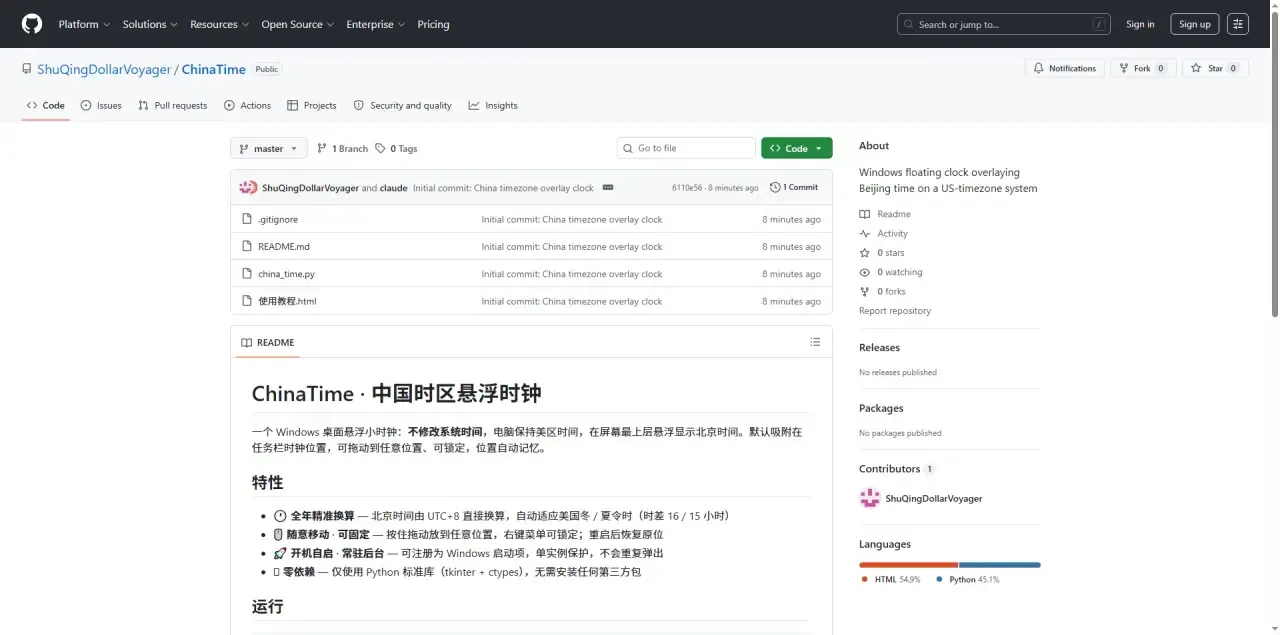
下面是这个小工具的介绍教程
CHINA TIME · 悬浮时钟
中国时区悬浮时钟 使用教程
系统保持美区时间不变,在屏幕最上层悬浮显示北京时间
8:45 ➜ 23:45
系统(美区)时间 悬浮层(北京时间)
1程序简介
本程序是一个 Windows 桌面悬浮小时钟:不修改系统时间,电脑仍然是美区时间;它只是在屏幕最上层「覆盖」显示一个北京时间,默认吸附在任务栏时钟的位置,也可以拖到屏幕任意角落。
🕐全年精准换算
北京时间由 UTC+8 直接换算,自动适应美国冬 / 夏令时(相差 16 或 15 小时),无需手动调整。
🖱️随意移动 · 可固定
按住拖动放到任意位置,右键可锁定;位置自动记忆,重启后恢复原位。
🚀开机自启 · 常驻后台
随 Windows 开机自动运行,单实例保护,不会重复弹出多个时钟。
2时间换算逻辑
显示的时间 = 北京时间(东八区,UTC+8),例如本机为美国太平洋时间时:
本机(美区)时间悬浮层显示(北京时间)00:0015:00(夏令时,+15 小时)23:0014:00(次日)08:4523:45
✅ 提示程序不是写死「+15 小时」,而是实时按 UTC 换算,所以美国进入冬令时后(时差变为 16 小时)依旧准确,日期跨天也会同步变化。
启动与开机自启
手动启动:双击运行,或在命令行执行:
开机自启:已注册到当前用户的启动项(注册表 HKCU\Software\Microsoft\Windows\CurrentVersion\Run 中的 ChinaTimeClock),开机后自动出现,无黑色命令行窗口。
✅ 单实例保护重复启动(开机自启后又手动双击)时,新实例会自动静默退出,不会出现两个时钟叠在一起。
日常操作一览
操作效果左键按住拖动时钟把中国时钟移动到屏幕任意位置;拖走后停在原地,不再跟随任务栏右键 → 锁定位置勾选后时钟固定不动、无法拖动;再点一次即解锁右键 → 吸附到任务栏时钟一键回到任务栏时钟位置,并恢复自动跟随Ctrl + Alt + C全局快捷键:隐藏 / 显示中国时钟,隐藏后只看系统美区时间右键 → 隐藏中国时钟与快捷键作用相同(隐藏后请用快捷键调回)
⚠️ 注意时钟隐藏后屏幕上没有可点击的入口,请记住用 Ctrl + Alt + C 把它调回来。
5位置记忆与配置文件
时钟的位置、是否锁定、是否吸附任务栏,都会自动保存到程序同目录的 china_time_config.json,例如:
- x / y:时钟左上角的屏幕坐标
- locked:是否锁定位置
- snapped:是否吸附并跟随任务栏时钟
重启程序或重新开机后,会按此文件恢复到上次的位置和状态。删除该文件即恢复默认(吸附在任务栏时钟上)。
6常见问题
Q:程序会改动电脑的系统时间吗?
不会。系统时间始终是美区时间,程序只是最上层的一个显示悬浮窗,对系统没有任何修改。
Q:如何彻底退出程序?
程序设计为常驻后台、不提供退出按钮。确需停止时,打开任务管理器,结束 pythonw.exe 进程即可。
Q:如何取消开机自启?
删除注册表 HKCU\...\Run 下的 ChinaTimeClock 项,或在「任务管理器 → 启动」中禁用。
Q:时钟不见了怎么办?
先按 Ctrl + Alt + C(可能被隐藏了);若仍未出现,检查 pythonw.exe 进程是否在运行,必要时重新启动程序。