
更好的阅读体验见飞书文档
Claude Code 命令完整教程 https://my.feishu.cn/wiki/KWgnwWhoZijLknkErjsc4Sgmnwc
前言:我把官方的所有命令做了一个细致的整体,一个命令一个命令进行整理,最全的官方命令教程
方便大家对Cladue Code 有一个全方位的理解
前言:直接访问链接https://www.claude-code-tutorial.codes/
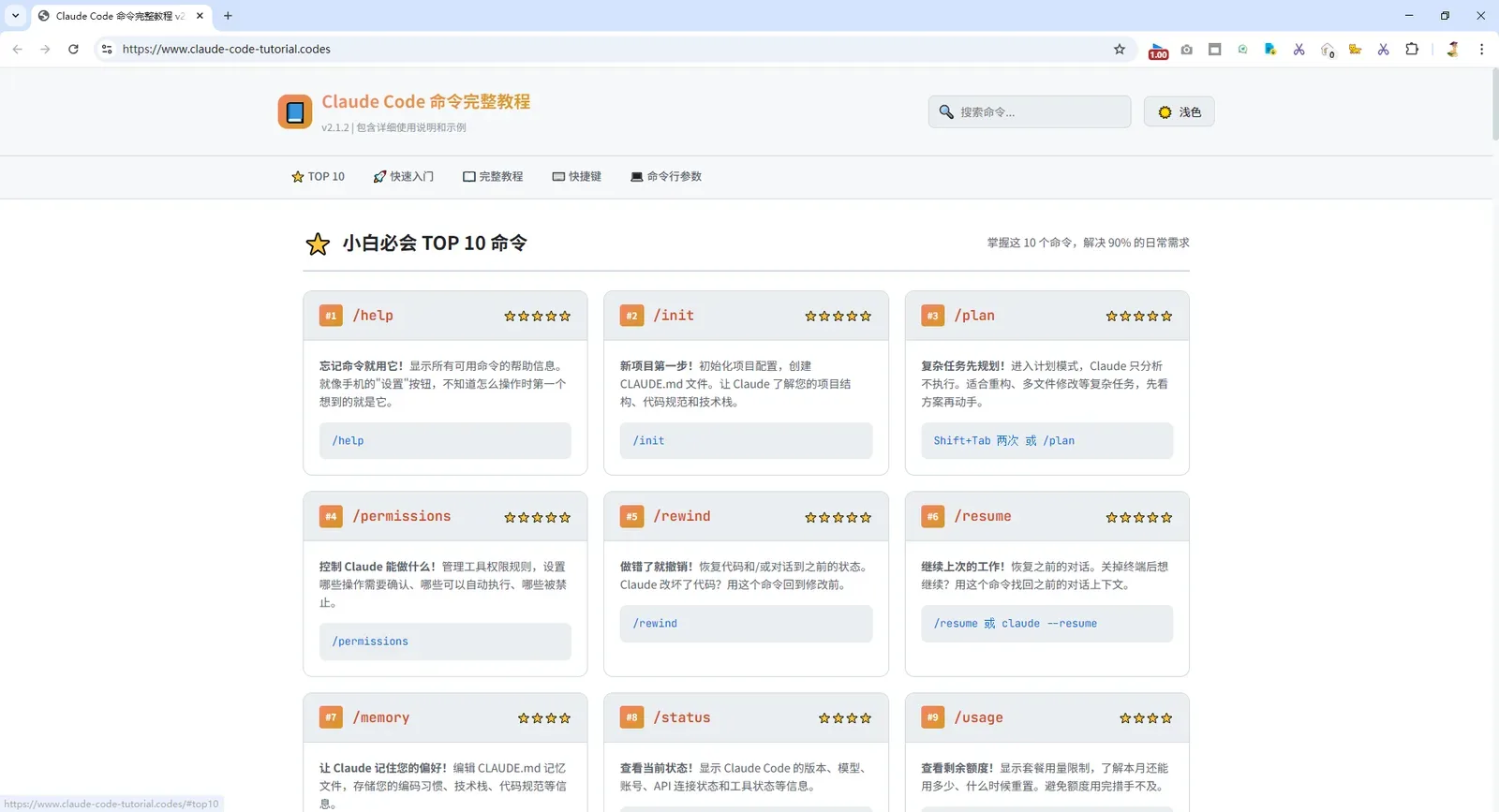
小白必会 TOP 10 命令
掌握这 10 个命令,解决 90% 的日常需求
#1/help⭐⭐⭐⭐⭐
忘记命令就用它!显示所有可用命令的帮助信息。就像手机的"设置"按钮,不知道怎么操作时第一个想到的就是它。
/help
#2/init⭐⭐⭐⭐⭐
新项目第一步!初始化项目配置,创建 CLAUDE.md 文件。让 Claude 了解您的项目结构、代码规范和技术栈。
/init
#3/plan⭐⭐⭐⭐⭐
复杂任务先规划!进入计划模式,Claude 只分析不执行。适合重构、多文件修改等复杂任务,先看方案再动手。
Shift+Tab 两次 或 /plan
#4/permissions⭐⭐⭐⭐⭐
控制 Claude 能做什么!管理工具权限规则,设置哪些操作需要确认、哪些可以自动执行、哪些被禁止。
/permissions
#5/rewind⭐⭐⭐⭐⭐
做错了就撤销!恢复代码和/或对话到之前的状态。Claude 改坏了代码?用这个命令回到修改前。
/rewind
#6/resume⭐⭐⭐⭐⭐
继续上次的工作!恢复之前的对话。关掉终端后想继续?用这个命令找回之前的对话上下文。
/resume 或 claude --resume
#7/memory⭐⭐⭐⭐
让 Claude 记住您的偏好!编辑 CLAUDE.md 记忆文件,存储您的编码习惯、技术栈、代码规范等信息。
/memory
#8/status⭐⭐⭐⭐
查看当前状态!显示 Claude Code 的版本、模型、账号、API 连接状态和工具状态等信息。
/status
#9/usage⭐⭐⭐⭐
查看剩余额度!显示套餐用量限制,了解本月还能用多少、什么时候重置。避免额度用完措手不及。
/usage
#10/doctor⭐⭐⭐⭐
排查问题!诊断和验证 Claude Code 的安装和配置。遇到问题时第一个使用的排查命令。
/doctor
快速入门指南
5 分钟上手 Claude Code
1 进入项目目录
打开命令行(CMD、PowerShell 或终端),使用 cd 命令进入您的项目文件夹
cd D:\MES_Project
2 启动 Claude Code
在命令行中输入 claude 启动程序,等待连接成功
claude
3 初始化项目
让 Claude 扫描并了解您的项目结构,生成 CLAUDE.md 配置文件
/init
4 设置终端快捷键(可选)
安装 Shift+Enter 换行功能,方便输入多行内容
/terminal-setup
5 确认状态正常
检查 Claude Code 是否正常工作,确认版本、账号和连接状态
/status
💡 日常使用技巧
- • 复杂任务 → 先用/plan或按 Shift+Tab 两次进入计划模式
- • Claude 做错了 → 用/rewind撤销
- • 继续昨天的工作 → 用/resume恢复对话
- • 查看剩余额度 → 用/usage
完整命令教程
点击展开查看详细使用说明
全部🚀 项目初始化💬 会话管理💻 代码操作⚙️ 配置设置📊 状态查看👤 账号相关🎨 个性化🔌 集成扩展ℹ️ 帮助与其他
/add-dir添加新的工作目录,让 Claude 同时访问多个文件夹⭐⭐⭐▼
📌 这是什么?
默认情况下,Claude 只能看到您启动时所在的文件夹。如果您的项目分散在多个目录,或者需要参考其他项目的代码,就需要用这个命令"告诉" Claude 去哪里找文件。
🎯 什么时候需要用?
- 项目代码分散在多个文件夹
- 需要参考其他项目的代码
- 前端和后端在不同目录
- 需要访问共享的组件库
📝 用法
/add-dir <目录路径>
💡 示例
示例 1:添加另一个项目目录
/add-dir D:\OtherProject
示例 2:添加共享组件库
/add-dir D:\SharedComponents
/agents管理代理配置,创建针对特定任务的"专业分身"⭐⭐▼
📌 这是什么?
Agent(代理)是 Claude 的"专业分身"。您可以创建不同的 Agent 来处理特定类型的任务,每个 Agent 都有自己专门的配置和指令。
比如:一个专门写测试的 Agent、一个专门做代码审查的 Agent。
🎯 什么时候需要用?
- 需要创建特定任务的专家模式
- 想要不同场景使用不同配置
- 团队协作需要统一的任务处理方式
📝 用法
/agents
💡 小白提示
这是进阶功能,新手可以先跳过,等熟悉基本操作后再学习。
/clear清除对话历史,释放上下文空间⭐⭐⭐▼
📌 这是什么?
清除当前会话的所有对话历史,让 Claude "忘记"之前聊过的内容。
Claude 的"记忆"是有限的(上下文窗口),聊久了会"记不住"前面的内容。清除后可以从头开始。
🎯 什么时候需要用?
- 开始一个全新的、不相关的任务
- 对话太长,Claude 开始"糊涂"
- 想要清理敏感信息
- 需要释放上下文空间
📝 用法
/clear
⚠️ 注意
清除后无法恢复!如果需要保留对话记录,请先用/export导出。
💡 与 /compact 的区别
/clear完全清除所有内容;/compact会保留一个摘要。如果想保留上下文但释放空间,用/compact。
/compact压缩对话历史,保留摘要释放空间⭐⭐⭐▼
📌 这是什么?
将长对话"压缩"成一个摘要,释放上下文空间的同时保留关键信息。
就像把一本厚书变成"内容概要",虽然细节少了,但主要内容还在。
🎯 什么时候需要用?
- 对话很长,但还需要继续相关任务
- 上下文快满了,但不想完全重新开始
- 想保留关键决策和结论
📝 用法
/compact
/compact [摘要指令]
💡 示例
示例 1:默认压缩
/compact
示例 2:自定义压缩重点
/compact 重点保留数据库设计决策和 API 接口定义
/config打开配置面板,修改 Claude Code 设置⭐⭐⭐▼
📌 这是什么?
打开 Claude Code 的配置面板,可以修改各种设置选项。
📝 用法
/config
/context可视化显示当前上下文使用情况⭐⭐▼
📌 这是什么?
以彩色网格的形式显示当前上下文(对话历史)的使用情况。帮您了解"记忆"还剩多少空间。
🎯 什么时候需要用?
- 想知道对话还能继续多久
- Claude 响应变慢或不准确时
- 决定是否需要 /compact 或 /clear
📝 用法
/context
/doctor诊断工具,检查安装和配置是否正常⭐⭐⭐⭐▼
📌 这是什么?
Claude Code 的"体检医生"!检查安装是否正确、配置是否有问题、网络连接是否正常等。
遇到问题时,第一个应该想到的命令就是它。
🎯 什么时候需要用?
- Claude Code 无法启动
- 连接不上服务器
- 某些功能不工作
- 升级后出现问题
- 首次安装后验证
📝 用法
/doctor
💡 输出示例
✓ Node.js version: 18.17.0
✓ Claude Code version: 2.1.2
✓ Authentication: Valid
✓ API connection: OK
✓ Git: Available
✗ MCP servers: 1 error (详见下方)
/exit退出 Claude Code⭐⭐⭐▼
📌 这是什么?
优雅地退出 Claude Code 程序。相当于点"关闭"按钮。
📝 用法
/exit
或者直接按 Ctrl+C 两次
💡 小提示
退出后可以用/resume或claude --resume恢复对话。
/export导出对话记录到文件或剪贴板⭐⭐⭐▼
📌 这是什么?
把当前的对话内容导出保存。可以复制到剪贴板,也可以保存为 Markdown 文件。
适合保存重要的对话记录、技术方案、代码解释等。
🎯 什么时候需要用?
- 保存重要的技术讨论
- 记录 Claude 给的解决方案
- 清除对话前备份
📝 用法
/export clipboard # 复制到剪贴板
/export <文件路径> # 保存到文件
💡 示例
示例 1:复制到剪贴板
/export clipboard
示例 2:保存到文件
/export D:\对话记录\MES重构讨论.md
/extra-usage配置额外用量,额度用完后继续使用⭐⭐▼
📌 这是什么?
当月度免费额度用完时,可以配置额外付费用量继续使用。
📝 用法
/extra-usage
/feedback提交反馈或报告 Bug⭐⭐▼
📌 这是什么?
向 Anthropic 团队提交反馈、建议新功能或报告 Bug。
🎯 什么时候需要用?
- 发现了 Bug 想报告
- 有好的功能建议
- 遇到问题想求助
📝 用法
/feedback
/help显示帮助信息和所有可用命令⭐⭐⭐⭐⭐▼
📌 这是什么?
Claude Code 的"说明书"!显示所有可用的命令和简要说明。
忘记命令了?用 /help 就对了!
📝 用法
/help
💡 小技巧
您也可以直接输入/然后等待,会显示命令列表供选择。
/hooks管理自动化钩子,在特定事件时自动执行命令⭐⭐▼
📌 这是什么?
Hooks(钩子)让您可以在 Claude 执行某些操作时自动触发自定义命令。
比如:每次 Claude 写完文件后自动运行代码格式化工具。
🎯 可用的钩子事件
- PreToolUse- 工具执行前
- PostToolUse- 工具执行后
- UserPromptSubmit- 用户提交消息时
- Stop- Claude 停止时
- SessionStart- 会话开始时
- SessionEnd- 会话结束时
📝 用法
/hooks
💡 配置示例
文件写入后自动格式化
{
"hooks": {
"PostToolUse": [{
"matcher": "Write",
"hooks": [{
"type": "command",
"command": "dotnet format"
}]
}]
}
}
💡 小白提示
这是进阶功能,建议熟悉基本操作后再学习。
/ide管理 IDE 集成,连接 VS Code 等编辑器⭐⭐⭐▼
📌 这是什么?
管理 Claude Code 与 IDE(如 VS Code、JetBrains 系列)的集成。
集成后可以直接在 IDE 中使用 Claude 的功能。
📝 用法
/ide
/init初始化项目配置,创建 CLAUDE.md 文件⭐⭐⭐⭐⭐▼
📌 这是什么?
在项目中创建 CLAUDE.md 配置文件,让 Claude "认识"您的项目。
这个文件告诉 Claude:项目结构、使用的技术栈、代码规范、重要的上下文信息等。
新项目的第一步!
🎯 什么时候需要用?
- 第一次在某个项目中使用 Claude Code
- 项目结构发生重大变化后
- 想要更新项目配置信息
📝 用法
/init
💡 生成的 CLAUDE.md 示例
项目概述
这是一个 MES 制造执行系统项目...
技术栈
- C# / .NET Framework 4.8
- SQL Server 2014
- SCCommonClass.dll 框架
代码规范
- 使用存储过程进行数据库操作
- 调用方式:SCExecutionCommon.FillDataTable(sql)
💡 小提示
/install-github-app安装 GitHub Actions 集成⭐⭐▼
📌 这是什么?
为 GitHub 仓库设置 Claude GitHub Actions,让 Claude 可以自动处理 PR、Issues 等。
📝 用法
/install-github-app
/install-slack-app安装 Slack 应用集成⭐⭐▼
📌 这是什么?
将 Claude Code 与 Slack 集成,可以在 Slack 中与 Claude 交互。
📝 用法
/install-slack-app
/login登录 Anthropic 账号⭐⭐⭐▼
📌 这是什么?
登录您的 Anthropic 账号,验证身份以使用 Claude Code。
🎯 什么时候需要用?
- 首次使用 Claude Code
- 切换到另一个账号
- 登录状态过期后
📝 用法
/login
/logout退出当前账号登录⭐⭐⭐▼
📌 这是什么?
退出当前登录的 Anthropic 账号。
📝 用法
/logout
/mcp管理 MCP 服务器,连接外部工具和服务⭐⭐▼
📌 这是什么?
MCP (Model Context Protocol) 让 Claude 可以连接外部工具和服务。
🎯 可连接的服务示例
- 数据库 - SQL Server、PostgreSQL 等
- GitHub - 管理仓库和 PR
- Slack - 发送消息和通知
- JIRA - 管理任务和工单
📝 用法
/mcp
💡 配置示例 (.mcp.json)
{
"mcpServers": {
"sqlserver": {
"command": "npx",
"args": ["-y", "mcp-server-mssql"],
"env": {
"MSSQL_HOST": "localhost",
"MSSQLDATABASE": "MESDB"
}
}
}
}
💡 小白提示
这是进阶功能,建议熟悉基本操作后再学习。
/memory编辑 Claude 记忆文件,存储您的偏好设置⭐⭐⭐⭐▼
📌 这是什么?
编辑 CLAUDE.md 记忆文件,让 Claude 永久记住您的偏好设置。
比如您的编码习惯、技术栈、代码规范等。每次对话 Claude 都会读取这些信息。
🎯 记忆文件位置
- ~/.claude/CLAUDE.md- 全局记忆(所有项目共享)
- .claude/CLAUDE.md- 项目记忆(仅当前项目)
📝 用法
/memory
💡 记忆文件示例
用户信息
- C# 高级开发工程师
- 技术栈:SQL Server 2014, SCCommonClass.dll
编码偏好
- 存储过程调用:SCExecutionCommon.FillDataTable(sql)
- SQL 代码不要注释
- .cs 文件只输出修改的方法,.Designer.cs 输出完整代码
/mobile显示手机 App 下载二维码⭐▼
📌 这是什么?
显示 Claude 手机 App 的下载二维码,扫码即可下载。
📝 用法
/mobile
/model切换 AI 模型⭐⭐⭐⭐▼
📌 这是什么?
切换使用的 Claude 模型。不同模型有不同特点:
- Opus- 最强大,适合复杂任务
- Sonnet- 平衡型,日常使用推荐
- Haiku- 最快速,适合简单任务
📝 用法
/model
/output-style设置 Claude 的输出风格⭐⭐⭐▼
📌 这是什么?
调整 Claude 回复的详细程度和风格。
🎯 可用风格
- concise- 简洁,只给关键信息
- technical- 技术向,适合开发者
- educational- 教学向,包含原理解释
📝 用法
/output-style
或直接指定
/output-style concise
📌 这是什么?
📝 用法
/passes
/permissions管理工具权限规则,控制 Claude 能做什么⭐⭐⭐⭐⭐▼
📌 这是什么?
管理 Claude 使用各种工具的权限。您可以设置:
- 哪些操作需要您确认
- 哪些操作可以自动执行
- 哪些操作被完全禁止
🎯 权限模式(Shift+Tab 切换)
- default- 每次操作都确认(最安全)
- acceptEdits- 自动接受文件编辑
- plan- 只读模式,只分析不执行
- bypassPermissions- 跳过所有确认(危险)
📝 用法
/permissions
💡 配置示例 (settings.json)
{
"permissions": {
"allow": [
"Bash(dotnet build)",
"Bash(dotnet test)"
],
"deny": [
"Bash(rm -rf:*)",
"Read(./.env)"
]
}
}
⚠️ 安全提示
谨慎使用 bypassPermissions 模式!建议只在安全的测试环境中使用。
/plan启用计划模式,只分析不执行⭐⭐⭐⭐⭐▼
📌 这是什么?
进入计划模式,Claude 只分析代码、制定方案,但不会实际修改任何文件。
就像请 Claude 先"画个蓝图",您审核通过后再开始"施工"。
复杂任务必用!
🎯 什么时候需要用?
- 复杂的代码重构
- 涉及多个文件的修改
- 生产环境代码的修改
- 不确定 Claude 会怎么做时
- 想先看方案再决定
📝 用法
方法 1:按两次 Shift+Tab
Shift+Tab → Shift+Tab
方法 2:使用命令
/plan
方法 3:命令行参数
claude -p "分析这个项目的架构"
💡 计划模式下的工作流程
推荐流程
- 按 Shift+Tab 两次进入计划模式
- 描述您的需求
- Claude 分析代码,输出详细计划
- 您审查计划,提出修改意见
- 满意后按 Shift+Tab 一次退出计划模式
- Claude 开始执行修改
💡 小技巧
计划模式下 Claude 只能使用只读工具(Read、Glob、Grep、LS),不能编辑或执行命令。
/plugin管理 Claude Code 插件⭐⭐▼
📌 这是什么?
📝 用法
/plugin
/pr-comments获取 GitHub PR 评论⭐⭐▼
📌 这是什么?
获取当前分支关联的 GitHub Pull Request 的评论,方便查看团队反馈。
📝 用法
/pr-comments
/privacy-settings查看和更新隐私设置⭐⭐▼
📌 这是什么?
管理您的隐私设置,控制数据如何被使用。
📝 用法
/privacy-settings
/release-notes查看 Claude Code 更新日志⭐⭐▼
📌 这是什么?
查看 Claude Code 的版本更新历史,了解新功能和修复。
📝 用法
/release-notes
/remote-env配置远程开发环境⭐▼
📌 这是什么?
配置 teleport 远程会话的默认环境。进阶功能,用于远程开发场景。
📝 用法
/remote-env
/rename重命名当前对话⭐⭐▼
📌 这是什么?
给当前对话起一个有意义的名字,方便以后用 /resume 找到它。
📝 用法
/rename <新名称>
💡 示例
/rename MES库存模块重构
/resume恢复之前的对话,继续上次的工作⭐⭐⭐⭐⭐▼
📌 这是什么?
恢复之前的对话,让 Claude "记起"你们之前聊了什么。
关掉终端、下班回家后,都可以用这个命令继续之前的工作。
🎯 什么时候需要用?
- 关闭终端后想继续
- 第二天继续昨天的工作
- 切换到之前的某个对话
📝 用法
/resume
或启动时直接恢复
claude --resume
💡 小提示
会显示最近的对话列表供您选择。可以用 /rename 给对话起名,方便以后找到。
/review让 Claude 审查代码或 Pull Request⭐⭐⭐▼
📌 这是什么?
让 Claude 审查代码,找出问题、提出改进建议。可以审查单个文件、整个 PR 或指定范围的代码。
🎯 什么时候需要用?
- 提交代码前自我检查
- 帮忙审查同事的 PR
- 学习代码最佳实践
📝 用法
/review
/rewind撤销修改,恢复到之前的状态⭐⭐⭐⭐⭐▼
📌 这是什么?
Claude Code 的"后悔药"!撤销 Claude 做的修改,恢复代码和/或对话到之前的状态。
Claude 做错了?用 /rewind 就对了!
🎯 什么时候需要用?
- Claude 的修改出了问题
- 代码改坏了想回退
- 想回到某个对话节点重新开始
- 误操作了想撤销
📝 用法
/rewind
💡 工作原理
会显示对话历史的检查点列表,您可以选择回退到哪个点。可以只回退对话、只回退代码,或两者都回退。
💡 配合 Git 更安全
建议在使用 Claude 修改代码前先 git commit,这样可以用 git 来回退。
/security-review安全审查当前分支的改动⭐⭐⭐▼
📌 这是什么?
让 Claude 从安全角度审查代码,检查潜在的安全漏洞。
🎯 检查内容
- SQL 注入风险
- XSS 跨站脚本攻击
- 敏感信息泄露
- 认证/授权问题
- 其他安全最佳实践
📝 用法
/security-review
/skills查看可用的技能列表⭐⭐⭐▼
📌 这是什么?
列出您添加的自定义技能(Skills)。技能是预设的指令模板,可以快速执行特定任务。
📝 用法
/skills
/stats显示使用统计信息⭐⭐▼
📌 这是什么?
显示您的 Claude Code 使用统计,包括对话数、消息数、token 使用量等。
📝 用法
/stats
/status显示 Claude Code 状态信息⭐⭐⭐⭐▼
📌 这是什么?
显示 Claude Code 的当前状态,包括版本、模型、账号、API 连接状态等。
📝 用法
/status
💡 输出示例
Claude Code v2.1.2
Model: claude-sonnet-4-20250514
Account:your@email.com
API: Connected ✓
Working Directory: D:\MES_Project
/statusline配置状态栏 UI 显示⭐▼
📌 这是什么?
配置 Claude Code 底部状态栏的显示内容和样式。
📝 用法
/statusline
/stickers订购 Claude Code 贴纸⭐▼
📌 这是什么?
订购官方 Claude Code 贴纸,可以贴在笔记本电脑上炫耀~ 🎉
📝 用法
/stickers
/tasks管理后台运行的任务⭐⭐⭐▼
📌 这是什么?
查看和管理后台运行的任务,如长时间运行的构建、测试等。
📝 用法
/tasks
/terminal-setup安装 Shift+Enter 换行快捷键⭐⭐⭐▼
📌 这是什么?
为您的终端安装快捷键支持,让 Shift+Enter 可以换行而不发送消息。
这样您可以方便地输入多行内容。
🎯 什么时候需要用?
- 首次使用 Claude Code 时设置
- 更换终端后重新设置
📝 用法
/terminal-setup
/theme更换界面主题配色⭐⭐▼
📌 这是什么?
切换 Claude Code 的界面主题,可以选择不同的配色方案。
📝 用法
/theme
/todos列出当前的待办事项⭐⭐⭐▼
📌 这是什么?
显示 Claude 在当前对话中识别出的待办事项列表。帮您跟踪任务进度。
📝 用法
/todos
/upgrade升级到 Max 套餐⭐⭐▼
📌 这是什么?
升级您的订阅套餐到 Max,获得更高的用量限制和更多 Opus 模型访问。
📝 用法
/upgrade
/usage显示套餐用量限制⭐⭐⭐⭐▼
📌 这是什么?
显示您的使用额度情况:用了多少、还剩多少、什么时候重置。
就像查看手机流量一样。
🎯 什么时候需要用?
- 想知道还剩多少额度
- 收到用量警告时
- 计划使用量
📝 用法
/usage
/vim切换 Vim/普通编辑模式⭐▼
📌 这是什么?
在 Vim 编辑模式和普通编辑模式之间切换。
Vim 是一种经典的文本编辑器,有独特的键盘操作方式,程序员圈子里很流行。
📝 用法
/vim
⚠️ 小白提示
如果您不熟悉 Vim,不建议使用这个功能!保持默认的普通模式就好。
⌨️ 常用快捷键
ShiftTab
切换权限模式
ShiftTab×2
进入计划模式
ShiftEnter
换行(不发送)
Enter
发送消息
CtrlC
中断当前操作
CtrlO
切换详细模式
CtrlR
查看 transcript
CtrlG
编辑计划(Plan Mode)
Esc
停止 Claude 响应
@
快速引用文件/目录
💻 命令行参数
--dangerously-skip-permissions ⚠️ 危险
跳过所有权限确认,让 Claude 完全自主运行(YOLO 模式)。
仅在安全环境(如 Docker 容器)中使用!使用前请确保有 Git 备份。
claude --dangerously-skip-permissions "修复所有 lint 错误"
--resume / --continue
启动时自动恢复最近的对话
claude --resume
-p
以计划模式运行查询(headless,适合脚本调用)
claude -p "分析这个项目的架构"
--cwd <目录>
指定工作目录,不需要先 cd 进去
claude --cwd D:\MES_Project "查看项目结构"
--max-budget-usd <金额>
设置本次会话的预算上限
claude --max-budget-usd 5.00 "完成任务"
--debug
启用调试模式,显示详细日志,方便排查问题
claude --debug
--permission-mode <模式>
设置权限模式(default / acceptEdits / plan / bypassPermissions)
claude --permission-mode plan
--output-format stream-json
以 JSON 流格式输出,适合 CI/CD 集成和脚本处理
claude -p --output-format stream-json "生成报告"