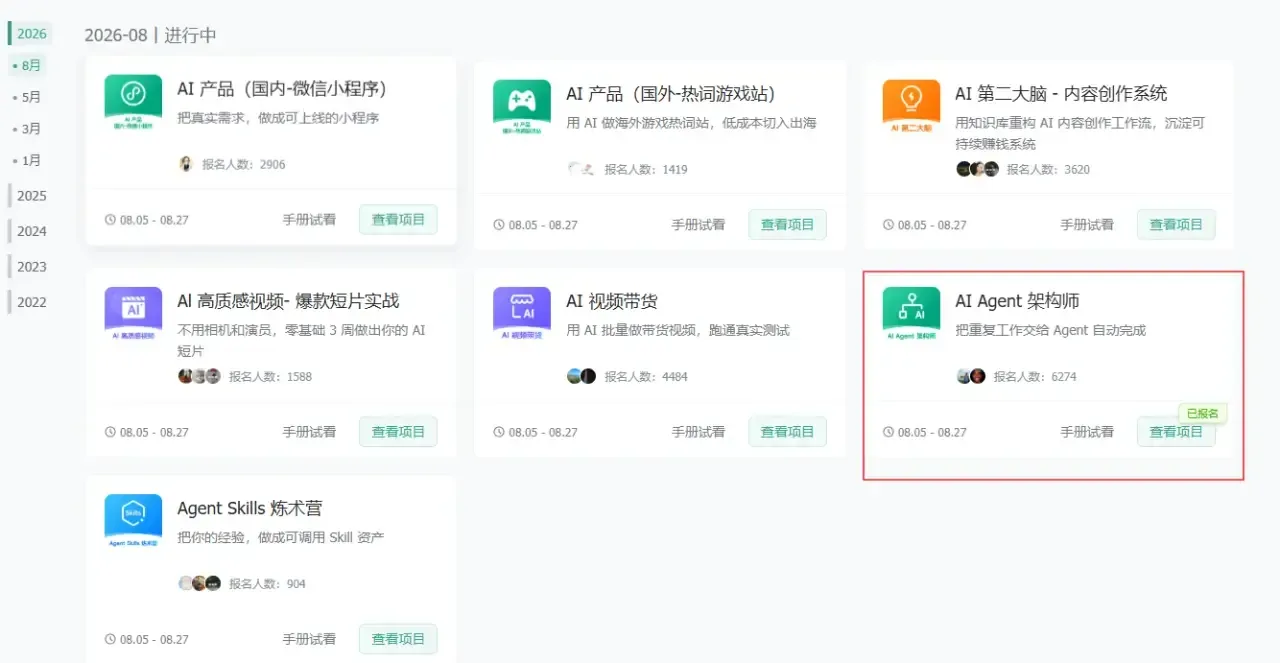
生财8月份的航海,最火的莫过于 AI Agent架构师了, 报名人数:6274
这里我小小献丑一番,目前已经实现使用Hermes,7个Agent帮你24小时视频,我有多个Hermes,今天分享的只是其中一个,同时我也感叹 生财有术 YouTube的精华帖是越来越少了
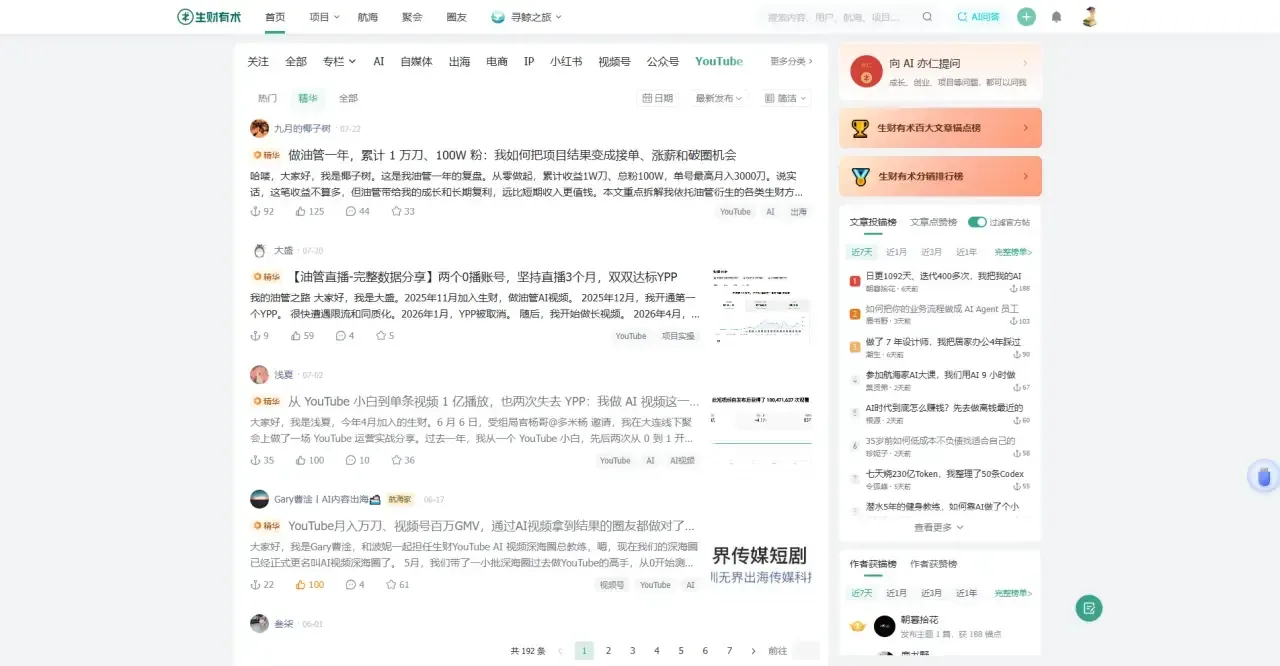
这次发帖,不是为了拿精华帖,算是给在生财还在做YouTube的圈友提供一个思路,希望能给大家有所启发,更好的阅读体验见飞书文档
Hermes实操7Agent视频生产全流程 https://my.feishu.cn/docx/KDBGdwsXCo0zkNxsP4EcMl2jnZf
下面是我本地的相关文件
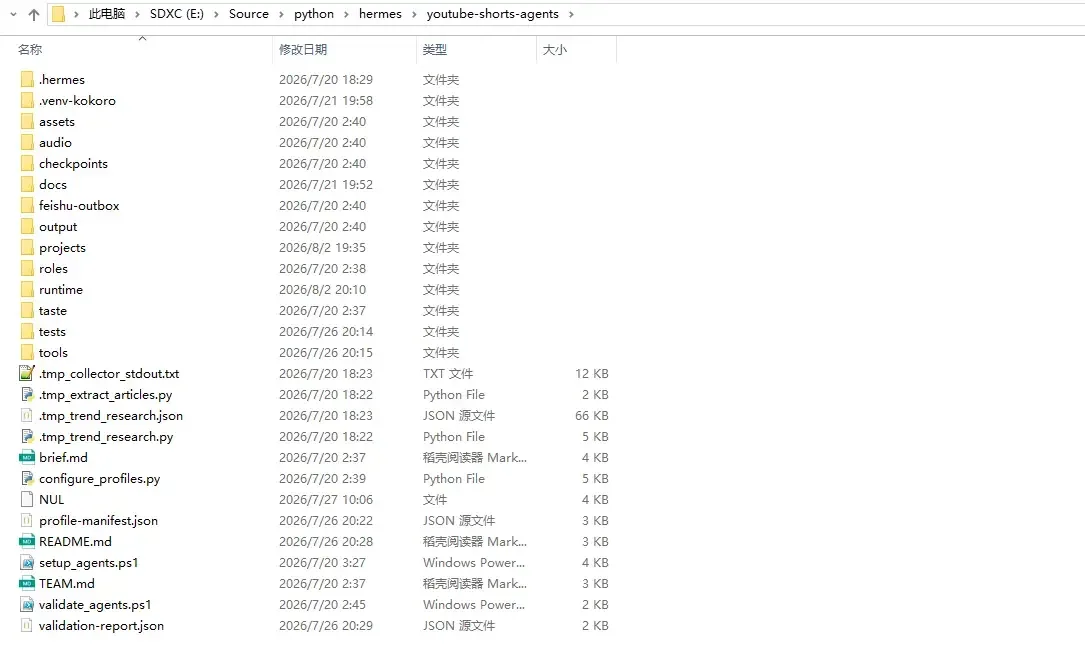
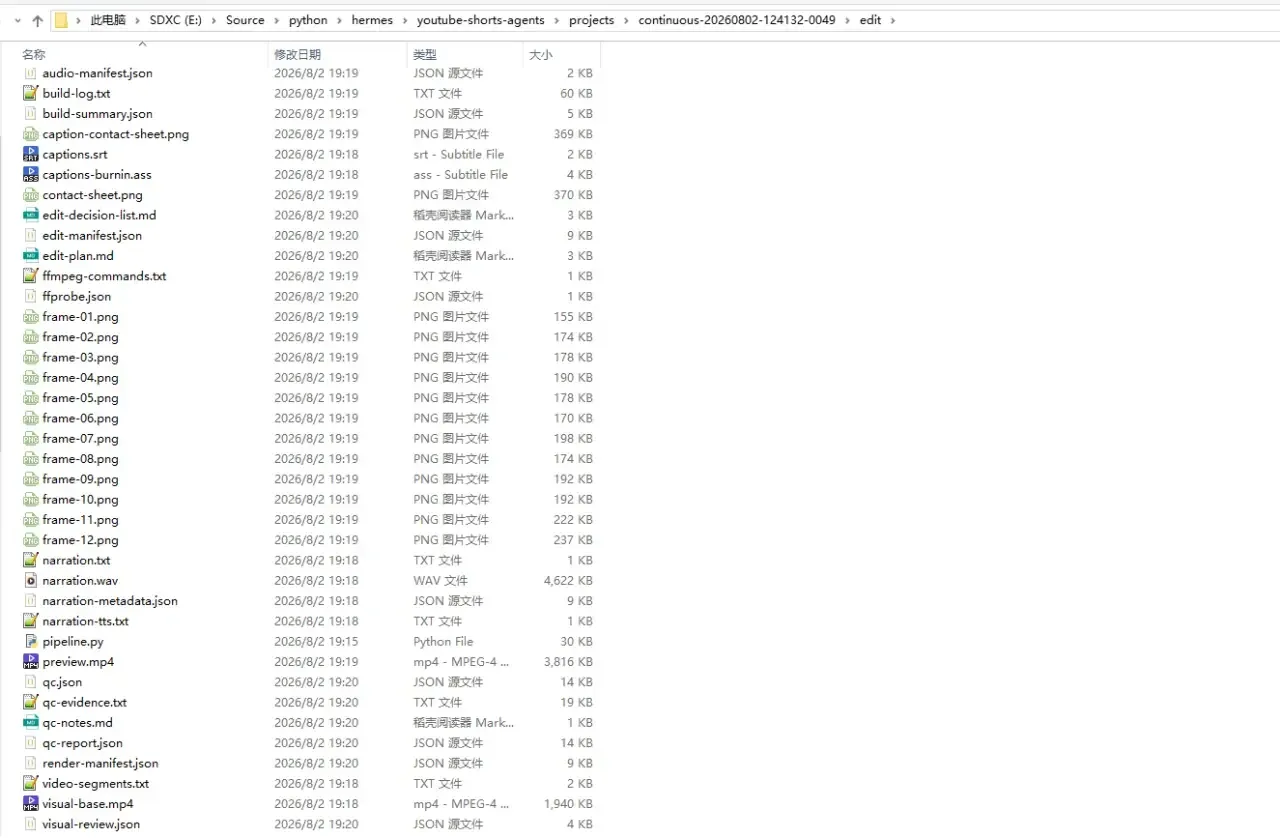
Hermes实操7Agent视频生产全流程
从一台什么都没装的 Windows 电脑开始,一步步搭起由 7 个 AI Agent 协作的短视频生产线,产出有英文配音、字幕、封面、SEO 包和 QC 报告的本地 Shorts——先亲手跑通一遍,再交给一键脚本每天生产。
教程事实基础
数量
主线任务地图
13 章
Agent 分工协作
7 个
质量门 G1/G2/G3
3 道
已验证一键脚本
6 个
自动上传次数
0(永远人工发布)
怎么用这份教程
两条轨道,一个顺序:第一次必须走主线 A;从第二次开始,日常生产交给附录 C 的脚本。
主线 A · 第一次学习走这里
13 章任务地图,每章固定四件套:
① 要做什么和为什么 → ② 可复制的命令 → ③ 成功后你应该看到什么 → ④ 没看到时怎么排查。
每章末尾有"暂停点",随时可以安全中断、下次继续。
不假设你懂终端、API、环境变量或多智能体。
主线每一步只有一个"下一步";可选内容标注为旁路。
第一次完整走完约需半天(多数时间在等待安装与渲染)。
辅助 C · 学会之后再用
位于 交付文件\hermes-7agent-tutorial-kit\scripts\,覆盖部署、每日生产、24/7 常驻和任务管理。全部支持 -DryRun 无副作用预演,并通过静态验证与离线验收。
为什么不先用脚本?脚本隐藏了 API、权限、Agent 职责和安全门禁——一旦失败,没走过主线的人不知道从哪里修。
脚本永远不会向你索要或存储任何密钥。
脚本止步于 G3 审核包,绝不自动上传。
唯一硬性规则: 凡是"第一次做",都在主线 A 里做;凡是"每天重复做",都交给附录 C 的脚本。遇到脚本报错时,回到主线对应章节的"排错"栏,而不是重装一切。
01 先看终点:输入怎样变成视频
开始安装前,先建立整条流水线的心智模型,之后每一章你都知道自己在图上的哪个位置。
阶段
内容
对应章节
① 环境
Hermes 安装
第 1–2 章
② 账号
模型 + 入口
第 3–5 章
③ 团队
7 Profiles
第 6–7 章
④ 编排
Kanban 试运行
第 8 章
⑤ 内容
趋势 + 脚本
第 9–10 章
⑥ 成片
Kokoro + FFmpeg
第 11–12 章
⑦ 决策
G3 人工审核
第 13 章
走完主线你将得到
一段 1080×1920、30 fps、H.264/AAC 的竖屏 MP4,含 Kokoro-82M am_michael 英文配音与烧录字幕(参考样本:42.1 秒)。
3 张手机端可读的封面备选。
英文标题、描述、Hashtags 与 AI 披露建议(publish/package.json)。
完整 QC 报告与 G3_REVIEW.md 人工审核包。
所有产物在 youtube-shorts-agents\projects\<项目ID>\ 下,逐日期归档。
开始前需要准备
Windows 10/11 电脑(实测环境约 16GB 内存、无独立显卡即可)。
一个模型服务账号(主线使用已验证的 OpenAI Codex 网页登录;API Key 路线在第 3 章旁路说明)。
可选:飞书账号(远程对话与通知用,不装也能生产视频)。
可选:YouTube Data API Key(趋势查询用,一个或多个都支持)。
不需要:显卡、付费配音服务、YouTube 上传权限。
🔒 全程安全约定: 任何 API Key、App Secret、配对码都只进入 Hermes 的凭据存储或指定的本地密钥文件,永远不要粘贴到聊天、命令行参数、Markdown 或本教程的任何产物里。生产完成 ≠ 上传,上传永远是你手动完成的独立动作。
主线 A:13 章任务地图
按顺序走。标注"可选"的章节可以整章跳过,不影响后面任何一章。
第 1 章 准备电脑与 PowerShell(认知地图)
你将全程使用 PowerShell(Windows 自带的命令窗口)。这一章只做一件事:确认你能打开它、在正确的目录里执行命令。
命令(PowerShell · 任意目录):
按 Win 键,输入 PowerShell,回车打开;然后进入你的项目目录:
cd E:\Source\python\hermes
确认当前位置(应显示上面这个路径):
Get-Location
成功标志:
✅ 窗口标题或提示符里出现 PS E:\Source\python\hermes>。
✅ 输入命令后按回车有输出,而不是无反应。
出错排查:
提示"无法加载脚本":本教程的脚本都用 -ExecutionPolicy Bypass 方式调用,不需要改系统策略。
目录不存在:把 E:\Source\python\hermes 换成你实际存放本项目的路径,后文所有命令同理。
暂停点: 本章无任何后台进程,随时可以关窗口;下次从 cd 进项目目录继续。
第 2 章 安装并体检 Hermes Agent(必修)
Hermes 是整条流水线的运行引擎。安装方式遵循官方 Windows 原生指南;本项目使用独立的 HERMES_HOME,避免污染电脑上其他 Hermes 配置(如果有的话)。
命令(PowerShell · 项目根目录):
推荐:用附录 C 的引导脚本完成"安装 + 检查"(它会跳过已完成的部分,可反复执行)。
先无副作用预演一遍,看它打算做什么:
powershell -NoProfile -ExecutionPolicy Bypass -File .\交付文件\hermes-7agent-tutorial-kit\scripts\01-bootstrap.ps1 `
-ProjectRoot . -DryRun -SkipInteractiveSetup -SkipKokoro
预演没问题后,真实执行安装(模型配置和 Kokoro 留到后面章节单独做):
powershell -NoProfile -ExecutionPolicy Bypass -File .\交付文件\hermes-7agent-tutorial-kit\scripts\01-bootstrap.ps1 `
-ProjectRoot . -SkipInteractiveSetup -SkipKokoro
安装完成后,体检两连:版本 + 医生
hermes --version
hermes doctor
成功标志:
✅ hermes --version 输出版本号,而不是"无法识别"。
✅ hermes doctor 的唯一待处理项是"尚未配置模型/API 凭据"——这正是下一章要做的事,不是错误。
出错排查:
hermes 不识别:先关闭并重新打开 PowerShell(PATH 需要新终端才生效),再试。
电脑上有旧版 Hermes 串用(实测踩过的坑):确认引导脚本已设置本项目独立的 HERMES_HOME;本教程后续别名会固定指向新安装。
hermes doctor 长时间无输出:它在检查网络和外部工具,等待即可,不要连按 Ctrl+C。
暂停点: 安装完成后无后台进程。下次继续前跑一遍 hermes --version 确认环境还在。
第 3 章 hermes setup:配置模型账号(必修)
"模型账号"是让 Agent 能思考的大脑租约,和飞书账号、YouTube Key 是三种不同的东西。主线走已实测验证的 OpenAI Codex 网页登录;如果你已有其他服务商的 API Key,走旁路即可。
命令(PowerShell · 项目根目录 · 交互式向导):
hermes setup
向导里:选择模型服务商 → 主线选 Codex 并完成浏览器登录(旁路:选你已有 Key 的服务商,把 Key 粘贴进向导——只粘贴到向导里,别处都不行)。
成功标志:
✅ 向导正常结束回到提示符。
✅ 再跑 hermes doctor:不再提示缺少模型凭据。
出错排查:
不小心关掉了向导:重新运行 hermes setup,它是幂等的。
不知道选哪个服务商:选本教程验证过的 Codex 登录路线;OpenAI API / OpenRouter / Nous Portal 等属于等价替代,配好任意一个即可。
浏览器登录后终端没反应:回终端看是否在等你按回车确认。
暂停点: 凭据已写入 Hermes 凭据存储,关机不丢失。
第 4 章 飞书 / Lark 消息入口(可选 · 整章可跳过)
飞书只负责"在手机上和 Agent 对话、收通知"。不配置飞书也能完整生产视频——用 CLI 就够。要配就一次配对,之后长期有效。
命令(PowerShell · 项目根目录):
hermes setup --portal
在消息平台多选界面里:用空格键取消 Telegram、勾选 Feishu/Lark,回车确认。
按提示扫码创建机器人(App ID / App Secret 由向导写入配置,不要抄到别处)。
在飞书里私聊机器人,会出现一次性配对码,按提示批准(pairing approve)。
在你想接收通知的会话里发送 /sethome,设为 Home Channel。
成功标志:
✅ hermes gateway status 显示网关运行中。
✅ 私聊机器人任意一句话,它有回复。
✅ /sethome 得到确认回执。
出错排查(按顺序查这四步,别乱序):
Gateway 没在跑?→ hermes gateway restart
机器人创建成功了吗?→ 回向导确认 Feishu 已启用。
配对批准了吗?→ 重新私聊获取新配对码(旧码会过期,过期是正常的)。
Home Channel 设了吗?→ 重发 /sethome。
群聊里机器人不理人:群聊必须 @机器人 才会响应,私聊不用。
暂停点: Gateway 是常驻进程;关机后下次用 hermes gateway status / restart 恢复。
第 5 章 工具与 YouTube API Key:一个或多个(按需)
趋势侦察 Agent 用 YouTube Data API v3 查询官方数据。单 Key 走 Hermes 工具配置;多 Key 轮换写进项目根目录的 youtube-api-keys.txt,由采集器自动管理(这是凭据"只进 Hermes"规则的唯一例外,且该文件已被 .gitignore 排除)。
命令(单 Key 路线):
hermes setup tools
在向导中配置 YOUTUBE_API_KEY(把 Key 粘贴进向导,仅此一处)
多 Key 路线(记事本编辑 youtube-api-keys.txt):
每行粘贴一个 Key;空行和 # 开头的行会被忽略。示例(占位符,不是真 Key):
AIzaSy-PLACEHOLDER-KEY-1
AIzaSy-PLACEHOLDER-KEY-2
成功标志:
✅ 单 Key:hermes doctor 或工具检查不再报 YouTube 工具缺凭据。
✅ 多 Key:附录 C 的状态命令显示"已识别 N 个凭据槽位"——只显示数量,永不显示内容。
出错排查 + 合规红线:
不要写多条同名 YOUTUBE_API_KEY 环境变量——通常只有最后一条生效。
轮换语义:Key 无效/被禁用 → 自动切下一把;配额耗尽(quotaExceeded)→ 整体暂停等待重置,不会切 Key 硬闯。
🚫 多 Key 只能来自你合法控制的项目、用于故障切换;把一个用例拆到多个 Cloud 项目上"薅配额"违反 YouTube 开发者政策。
暂停点: 没有 Key 也可以继续教程——趋势环节会退化为人工给选题,其余流程不受影响。
第 6 章 认识并创建 7 个 Agent(必修)
不需要懂"多智能体理论"——把它理解成一支有交接单和质检门的摄制组。每个 Agent 是一个 Hermes Profile:一份角色说明(SOUL)加一份最小工具权限清单。
Agent
职责
输出
🧭 yt-pipeline-director
总导演。创建任务、检查依赖、控制 G1/G2/G3,不替其他人干活
只编排,不越权发布
📡 yt-trend-scout
用官方来源找当天游戏选题,给出候选与证据
趋势候选 + brief
✍️ yt-script-writer
把通过 G1 的选题写成原创英文脚本
script + fact-check
🎨 yt-visual-producer
创建/筛选可商用视觉,记录来源、许可与哈希
assets + manifest
🎬 yt-video-editor
Kokoro 配音、FFmpeg 合成竖屏视频、烧字幕、跑 QC
preview.mp4 + QC
🖼️ yt-thumbnail-designer
设计至少 3 个手机端可读、版权安全的封面
封面 01 / 02 / 03
🏷️ yt-seo-packager
生成准确的英文标题、描述、Hashtags 和 AI 披露建议
publish/package.json
命令(PowerShell · 项目根目录):
按 profile-manifest.json 一次性创建 7 个 Profile(幂等,可重复执行):
powershell -NoProfile -ExecutionPolicy Bypass -File .\youtube-shorts-agents\setup_agents.ps1
成功标志:
✅ 脚本结束时列出正好 7 个名称,与上表一一对应。
✅ 7 个别名全部指向本项目的新 Hermes 安装(脚本会显式固定 HERMES_HOME)。
出错排查:
别名命中了旧安装(实测踩过:.bat 别名调了旧目录的 hermes):重跑 setup_agents.ps1,它会把别名固定到当前安装并写入 HERMES_HOME。
数量不是 7:直接重跑脚本,缺哪个补哪个,不要手动改配置文件。
暂停点: Profile 落盘在 HERMES_HOME 下,关机不丢。
第 7 章 验证 Profiles、Gateway 与 Kanban(必修)
"装了"不等于"能用"。这一章用三条命令确认团队、网关、看板全部就绪——以后遇到任何怪问题,也是先回到这三条命令。
命令(PowerShell · 项目根目录):
① 验证 7 个 Profile 配置是否完整可用:
powershell -NoProfile -ExecutionPolicy Bypass -File .\youtube-shorts-agents\validate_agents.ps1
② 网关状态(用了飞书才需要它常驻):
hermes gateway status
③ 专用看板(此刻为空是正常的):
hermes kanban --board youtube-shorts-factory show
成功标志:
✅ validate 显示 7/7 通过,模型登录状态正常。
✅ 看板命令能打开 youtube-shorts-factory,哪怕是空的。
✅ FFmpeg 可用(validate 会检查;实测版本 8.0.1)。
出错排查 · 三个状态词:
running=正在干活;blocked=在等依赖,不是失败;failed 才需要你介入。
validate 报某 Profile 缺工具:重跑第 6 章的 setup_agents.ps1。
gateway 起不来:看第 4 章排查链;不用飞书可以完全忽略 gateway。
暂停点: 到这里"工厂"已建好但还没开工。这是最理想的过夜存档点。
第 8 章 第一条试运行任务(练习)
让 Director 创建当天的根任务,其余 6 个 Agent 按依赖顺序接力。你的工作是观察:看任务怎样流动、状态怎样变化——这是之后判断"卡住还是在等"的经验来源。
命令(PowerShell · 项目根目录):
先预演(不创建任何任务、不调用模型):
powershell -NoProfile -ExecutionPolicy Bypass -File .\交付文件\hermes-7agent-tutorial-kit\scripts\02-run-daily-short.ps1 `
-ProjectRoot . -DryRun
真实创建今天的根任务(项目 ID 形如 daily-yyyyMMdd-001,同天重复执行是幂等的):
powershell -NoProfile -ExecutionPolicy Bypass -File .\交付文件\hermes-7agent-tutorial-kit\scripts\02-run-daily-short.ps1 `
-ProjectRoot .
观察进度(随时可跑):
hermes kanban --board youtube-shorts-factory show
成功标志:
✅ 看板出现根任务与趋势子任务,状态开始在 running / blocked / done 间流动。
✅ youtube-shorts-agents\projects\daily-…\ 目录出现并开始积累文件。
出错排查:
某任务 blocked 很久:先看它依赖的上游是否还在 running——依赖没完成时阻塞是设计行为。
单轮 Agent 有 10 分钟调度上限,超时会自动重试并保留已生成文件;连续多轮失败才需要看日志。
Windows 控制台偶发冷启动异常:调度器会自动重试,不要手动杀进程。
暂停点: 任务在后台由调度器推进;关掉观察窗口不影响生产,但别关电脑。
第 9 章 G1 选题门 与 G2 脚本门(内容门 · 人来把关)
这两道门是你决定"做什么"和"怎么讲"的地方。Agent 只提供带证据的候选,不替你拍板。
G1 · 选题门看什么:
候选选题有新鲜度证据(官方来源、数据支持),不是拍脑袋。
适合频道受众(欧美、英语、Shorts)。
能做出版权安全的原创视觉——做不出就不选。
G2 · 脚本门看什么:
每个事实可追溯(脚本附 fact-check 引用)。
英文自然、Hook 与结尾回报一致、时长 35–55 秒量级。
没有模仿特定博主的台词/人格,没有无证据断言。
怎么批: Director 会在审核卡(或飞书通知)上等待你的决定:批准则回复批准指令放行进入下一阶段;不满意就写明返工原因(例如"换第二个候选""开头 3 秒重写"),Agent 会带着你的意见重做,而不是从头再来。超时未处理时按既定策略每 10 分钟提醒/重试,不会替你决定。
红线:
🚫 无证据的"趋势"直接打回——G1 存在的意义就是拦住它。
🚫 "参考某博主的风格"不等于复制其台词、构图和人设;后者在 G2 一票否决。
暂停点: 门禁卡会一直等你,晚点批不会丢进度。
第 10 章 视觉、封面、SEO 三线并行(观察 + 抽查)
G2 放行后,三个 Agent 同时开工:视觉(T3)、封面(T5)、SEO 包(T6)。并行是 Kanban 依赖图安排的,你只需抽查产物质量。
T3 视觉 · 合格产物:
✅ 默认原创图形(如 SVG 渲染帧);外部素材必须有商业许可。
✅ manifest 记录每个素材的来源、作者、许可、下载时间和 SHA-256。
T5 封面 + T6 SEO · 合格产物:
✅ 封面至少 3 张(01/02/03),手机缩略图尺寸下文字仍可读。
✅ 封面承诺与视频内容一致,不做标题党。
✅ publish/package.json:英文标题、描述、Hashtags、AI 披露建议齐全。
出错排查:
manifest 里出现"来源待补 / PENDING":让对应 Agent 补全后再放行——缺许可记录的素材宁可弃用。
标题和封面说的不是一件事:在 SEO 或封面卡上留返工意见,保持"承诺一致性"。
暂停点: 三条并行线各自独立重试,互不拖累。
第 11 章 Kokoro-82M 英文配音(本地免费 · 必修)
配音在本机 CPU 上用开源 Kokoro-82M(Apache-2.0)完成:免费、离线、不克隆真人声音。音色用 am_michael(美式男声,适合游戏资讯)。环境是独立的 Python 3.11 venv,不污染系统 Python。
命令(一次性安装,引导脚本代劳):
第 2 章如果加了 -SkipKokoro,现在补装(只装 Kokoro 部分,其余自动跳过):
powershell -NoProfile -ExecutionPolicy Bypass -File .\交付文件\hermes-7agent-tutorial-kit\scripts\01-bootstrap.ps1 `
-ProjectRoot . -SkipHermesInstall -SkipInteractiveSetup
日常生产中配音由剪辑 Agent 自动调用构建脚本完成,你不需要手写 Python。以下是它遵循的规则,供你验收时对照。
成功标志:
✅ 生成 24 kHz 单声道 WAV(实测样本 41.93 秒)。
✅ 配音时长 ≤ 画面时长,且没有被裁掉句尾——过长时调 speed 重新生成,绝不硬剪。
✅ QC 记录了模型、音色、许可(Apache-2.0)和文件哈希。
出错排查(全部实测踩过):
首次安装很慢:要拉 PyTorch 等约 169 个包,7 分钟以上属正常,不要中断重来;装完会自动跑 pip check。
首次生成很慢:模型权重数百 MB,下载后有本机缓存,第二次起就快了。
speed 参数不是线性的:1.00→50.4s、1.08→48.2s 这样逐步逼近,留 0.2–0.5 秒尾部余量。
导入偶发超时:不是模型丢了,Agent 会走脚本级恢复路径自动重试。
暂停点: venv 和模型缓存都持久保存,重启后无需重装。
第 12 章 FFmpeg 成片与 QC(技术门 · 必修)
剪辑 Agent 用 FFmpeg 把画面、配音、字幕合成 1080×1920 竖屏成片,然后跑完整 QC。这一章你要学的核心判断只有一个:"文件存在" ≠ "视频有效"。
成片合格线(对照实测样本):
✅ 1080×1920、30 fps、H.264 视频 + AAC 音频。
✅ 英文字幕烧录,且与配音逐条同步(按 SRT 分段对齐)。
✅ 响度标准化,无爆音。
QC 必须全过:
✅ ffprobe 读出完整时长与流信息。
✅ 全量解码无错误。
✅ 黑帧/冻帧检查、字幕时序检查通过。
✅ 素材版权核对(对照第 10 章 manifest)。
出错排查(实测踩过的都在这里):
编码中看到 0 字节占位文件:还在写入,不是失败,别验收也别删。
ffprobe 暂时判"无效":moov 索引要到封装收尾才写入,等编码进程退出再验。
Agent 超 10 分钟被切到重试轮:FFmpeg 子进程仍在写文件。红线:绝不允许两个 FFmpeg 同时写同一个 mp4(实测会损坏文件)——重试轮应只做校验,发现并发立刻只保留一个进程。
渲染太慢:可降级用 ultrafast H.264 恢复渲染,规格不变。
暂停点: 编码期间别关机;完成后所有产物在项目目录里持久保存。
第 13 章 G3 人工终审与手动上传交接(人工门 · 必修)
G3 是最后一道门,也是唯一不可自动化的门:人亲眼看、亲耳听,然后决定。请把四个状态分清楚:生产完成 → G3 批准 → 人工上传 →(未授权的)自动发布——本教程只走到第三个,第四个永远不做。
G3 审核动作清单(对照 G3_REVIEW.md):
完整看一遍 preview.mp4:听配音是否自然、字幕是否同步、画面有无瑕疵。
从 3 张封面中选定一张。
核对标题/描述/Hashtags 与视频内容一致,确认 AI 披露建议。
批准 → 项目进入"待人工上传";返工 → 写明原因退回对应 Agent。
手动上传检查单:
✅ 在 YouTube Studio 上传 MP4,粘贴发布包里的标题/描述/Hashtags。
✅ 设置选定封面;按发布包建议勾选 AI 内容披露。
✅ 确认可见性(先私享自查一遍再公开也可以)。
边界提醒:
"APPROVE G3" 只批准这一条视频的内容质量,不授权任何上传、频道修改或后续视频。
24/7 常驻模式下(附录 C),G3 包生成后程序会自动开始下一条的生产,但上传永远等你手动完成。
🎉 主线完成: 你已经独立跑通一次完整闭环。现在——也只有现在——可以放心使用附录 C 把它变成每天/24 小时的例行生产。
附录 C:经过验证的一键脚本
主线走完一遍之后的日常效率工具。全部脚本已通过静态验证与 DryRun 离线验收;每台新机器上使用前,先跑 -DryRun。
脚本(交付文件\hermes-7agent-tutorial-kit\scripts\)
作用
Test-TutorialKit.ps1
静态验证 + DryRun 测试。不创建任务、不调用模型、不发布任何东西。新机器第一个跑它。
01-bootstrap.ps1
检查/安装 Hermes → 按需交互式 setup → 创建并验证 7 个 Profile → 可选安装 Kokoro → 可选启动 Gateway。幂等,支持 -Skip* 系列参数分步执行。
02-run-daily-short.ps1
创建当天幂等的 Director 根任务(daily-yyyyMMdd-001),启动本地 Kanban 流程,止步于 G3。
03-run-continuous-shorts.ps1
24/7 顺序生产:同一时刻只有一个项目在途,产出 G3_REVIEW.md 后休息五分钟再开下一条;进程重启后续跑当前项目;没有可用 Key 时安全等待,不创建空任务。
04-manage-continuous-task.ps1
把 03 装成当前用户的 Windows 计划任务:-Action Install / Start / Stop / Status。Status 输出全程脱敏,只报数量不报 Key。
05-dispatch-watchdog.ps1
调度看门狗:巡检常驻任务、当前项目与 Agent 进程,发现孤立任务或明确故障才报告。
场景 1 · 每天手动开一条
早上:创建今天的生产任务
powershell -NoProfile -ExecutionPolicy Bypass -File .\交付文件\hermes-7agent-tutorial-kit\scripts\02-run-daily-short.ps1 -ProjectRoot .
随时:看进度
hermes kanban --board youtube-shorts-factory show
收到 G3 通知后按第 13 章审核、手动上传。同一天重复执行不会重复建任务。
场景 2 · 24/7 常驻生产(四步装成开机自动)
① 填 Key:youtube-api-keys.txt 每行一个(见第 5 章规则)
② 预演:
powershell -NoProfile -ExecutionPolicy Bypass -File .\交付文件\hermes-7agent-tutorial-kit\scripts\03-run-continuous-shorts.ps1 -ProjectRoot . -DryRun -MaxProjects 1
③ 安装并启动计划任务:
powershell -NoProfile -ExecutionPolicy Bypass -File .\交付文件\hermes-7agent-tutorial-kit\scripts\04-manage-continuous-task.ps1 -ProjectRoot . -Action Install
powershell -NoProfile -ExecutionPolicy Bypass -File .\交付文件\hermes-7agent-tutorial-kit\scripts\04-manage-continuous-task.ps1 -ProjectRoot . -Action Start
④ 监控 / 停止:
powershell -NoProfile -ExecutionPolicy Bypass -File .\交付文件\hermes-7agent-tutorial-kit\scripts\04-manage-continuous-task.ps1 -ProjectRoot . -Action Status
powershell -NoProfile -ExecutionPolicy Bypass -File .\交付文件\hermes-7agent-tutorial-kit\scripts\04-manage-continuous-task.ps1 -ProjectRoot . -Action Stop
常驻模式的行为契约
用户登录期间运行,下次登录自动续跑;进程崩溃自动重启;单实例锁防止并发。
Key 文件为空 / 全部无效 / 配额暂停 → 安全等待,不创建 Hermes 任务、不调用模型(实测:填入 Key 后约 60 秒内自动发现并开始生产)。
项目 ID 形如 continuous-yyyyMMdd-HHmmss-0001,全局唯一;重启后续跑同一项目,不会重复建。
运行状态在 youtube-shorts-agents\runtime\,成片与 G3 包在 youtube-shorts-agents\projects\<项目ID>\。
脚本失败时怎么办
不要重装一切。 脚本只是把主线各章串起来——报错信息指向哪个环节,就回主线对应章节的"排错"栏。
Hermes 找不到 → 第 2 章;模型凭据 → 第 3 章;飞书 → 第 4 章;Key/配额 → 第 5 章;Profile → 第 6–7 章;任务不动 → 第 8 章;配音 → 第 11 章;成片 → 第 12 章。
任何时候都可以先跑 Test-TutorialKit.ps1 和 -DryRun 定位问题,它们没有副作用。
安全边界:四条永远成立
无论走主线还是用脚本,这四条规则不随任何批准指令而改变。
① 凭据永不外泄。 API Key、App Secret、配对码只进入 Hermes 凭据存储或 youtube-api-keys.txt;不出现在聊天、命令行参数、日志、Markdown、Git 和任何教程产物里。状态命令一律脱敏(只报数量)。
② 生产完成 ≠ 自动公开。 四个状态各自独立:生产完成 → G3 批准 → 人工上传 → 自动发布授权。本流程止于第三步;"APPROVE G3" 不会被悄悄扩大成上传授权。未来若要自动上传,需单独设计权限、草稿状态、配额与回滚,并获得明确授权。
③ 素材许可可追溯。 默认原创图形;任何外部素材必须记录商业许可、来源、作者、归属要求、下载时间和 SHA-256。缺任何一项,宁可弃用。不复制第三方创作者的台词、人格、画面或标志性构图。
④ API 使用合规。 多 Key 仅用于合法控制项目内的故障切换;配额耗尽等待官方重置或走官方扩容流程,不做跨项目分片规避。不抓取禁止抓取的页面,不使用未公开 API。
最终自检:你真的学会了吗
全部达成,才算从"照着做"变成"会了"。这也是判断你是否可以放心使用附录 C 的标准。
我能解释
✅ 模型账号、工具 API Key、飞书账号是三种不同的东西,分别在第 3、5、4 章配置。
✅ 7 个 Agent 为什么这样分工,Director 为什么不替别人干活。
✅ blocked 是在等依赖,failed 才是失败;10 分钟重试会保留已有文件。
✅ G1 保护选题证据,G2 保护脚本可信度,G3 保护发布决定权。
我已产出
✅ 7 个验证通过的 Profiles,别名指向正确安装。
✅ 一条从创建到 done 的完整 Kanban 任务图。
✅ 1080×1920 有声 MP4:Kokoro 配音 + 烧录字幕 + 全项 QC 通过。
✅ 3 张封面、发布包、G3_REVIEW.md,且流程停在人工上传边界。